Оновлено 30.12.2025
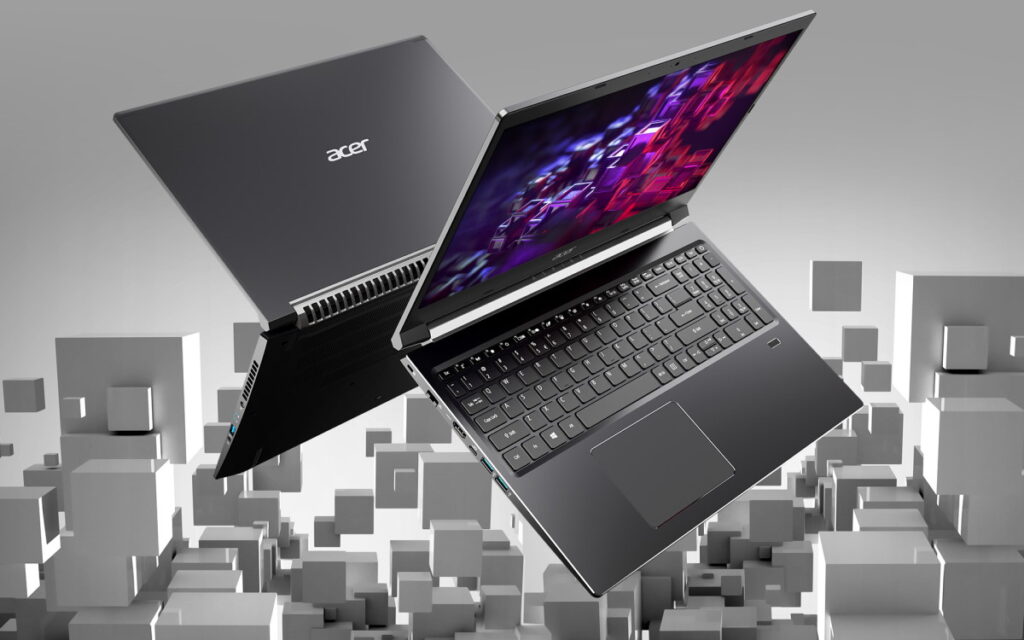
Ноутбуки Acer давно заняли свою нишу как доступные и при этом функциональные устройства для самых разных задач — от простых учебных сценариев до серьезной работы. Чтобы не тратить время на перебор всех брендов подряд, удобно сразу открыть каталог ноутбуков Acer, где модели цього производителя уже собраны в одном разделе, а дальше — с помощью фильтров сузить выбор по бюджету, диагонали и характеристикам.
Почему стоит присмотреться к ноутбукам Acer
Acer часто выбирают те, кому нужна практичная техника без переплаты за «лишний лоск», но с нормальной производительностью и адекватной ценой.
Разные линейки под разные задачи
В линейке Acer можно найти решения практически под любой сценарий:
- Доступные учебные и офисные модели — для браузера, документов, онлайн-уроков, видеосвязи и базовых программ.
- Универсальные ноутбуки для дома — когда одним устройством нужно закрыть работу, фильмы, серфинг и иногда лёгкие игры.
- Производительные конфигурации — для тех, кто работает с таблицами, презентациями, большим количеством вкладок, графикой или простым монтажом.
- Более мобильные варианты — тоньше и легче, с акцентом на автономность для тех, кто часто берёт ноутбук с собой.
Благодаря такому разнообразию важно не просто смотреть на бренд, а сразу подбирать линейку под свой сценарий использования.
Баланс цены и возможностей
Сильная сторона Acer — соотношение «цена/начинка»:
- используются современные процессоры и SSD-накопители даже в относительно недорогих моделях;
- есть конфигурации с достаточным объемом ОЗУ и диска без резкого роста цены;
- часто предлагаются разумные компромиссы: где-то меньше «дизайна», но при этом нормальное «железо» и удобная клавиатура.
Для пользователя это означает, что можно подобрать рабочий инструмент без переплаты за опции, которые не критичны именно вам.
На что смотреть при выборе ноутбука Acer
Чтобы ноутбук не начал «тормозить» через несколько месяцев, лучше сразу обратить внимание на ключевые характеристики — процессор, оперативную память, накопитель и экран.
Производительность: процессор и ОЗУ
Процессор определяет, как быстро система реагирует на ваши действия:
- для учёбы, офисных задач, браузера, мессенджеров подойдут современные решения начального уровня (серии Core i3 / Ryzen 3 и аналоги);
- для многозадачности, работы с таблицами, простого монтажа, обработки фото лучше смотреть на Core i5 / Ryzen 5;
- для весомых задач, ресурсоемкого софта, одновременной работы нескольких тяжелых приложений имеет смысл ориентироваться на Core i7 / Ryzen 7.
Оперативная память (ОЗУ) отвечает за то, сколько вкладок и программ ноутбук выдержит без зависаний:
- 8 ГБ — минимальный комфортный уровень для базовых сценариев;
- 16 ГБ — оптимум для работы, учёбы, постоянного переключения между задачами и «запас на будущее»;
- 32 ГБ и более — если вы занимаетесь монтажом, графикой, аналитикой или используете тяжелый профессиональный софт.
Накопитель: SSD как обязательный минимум
Сегодня «живой» ноутбук почти всегда предполагает SSD-накопитель:
- система загружается за секунды;
- программы, браузер и файлы открываются быстрее;
- ноутбук моментально выходит из спящего режима.
По объёму можно ориентироваться так:
- 512 ГБ SSD — разумный старт для рабочих файлов, документов, фото и нескольких программ/игр;
- 1 ТБ SSD и выше — если планируете хранить много медиа, проектов, игр или объемных архивов.
Внешний диск можно докупить в любой момент, а вот базовый комфорт каждый день вы чувствуете именно по скорости «родного» SSD.
Экран, клавиатура и порты: ежедневный комфорт
Даже хорошее «железо» не спасёт, если экран у ноутбука тусклый, а клавиатура неудобная. Поэтому важно оценить и «нематериальные» параметры.
Экран: размер, разрешение, тип матрицы
Основные моменты:
- Диагональ
- 14″ — удобно, если вы часто берете ноутбук с собой;
- 15,6″ — универсальный формат для дома и офиса;
- 16–17″ — для тех, кто преимущественно работает за столом и любит крупное изображение.
- 14″ — удобно, если вы часто берете ноутбук с собой;
- Разрешение
Full HD (1920×1080) — комфортный стандарт для четкого текста и нормальной детализации.
- Матрица
IPS обеспечивает хорошие углы обзора и приятную цветопередачу — это важно и при работе с документами, и при просмотре фильмов.
Клавиатура, тачпад и набор портов
Ежедневный комфорт сильно зависит от мелочей:
- Клавиатура — удобный ход клавиш, логичная раскладка, наличие подсветки (если часто работаете вечером).
- Тачпад — размер и отзывчивость, особенно если не всегда используете мышь.
- Порты — полезно проверить, есть ли:
- USB-A и USB-C для периферии и накопителей;
- HDMI для подключения монитора или телевизора;
- аудиоразъём для наушников/гарнитуры;
- кардридер (при необходимости).
- USB-A и USB-C для периферии и накопителей;
Если заранее представить, что и как вы будете подключать, можно сразу выбрать модель без постоянной возни с переходниками.
Как выбирать ноутбук Acer в ITbox пошагово
Чтобы не листать десятки страниц и не путаться в моделях, удобно идти по простому алгоритму.
Шаг 1. Определите свои задачи и бюджет
Для начала честно ответьте себе:
- ноутбук нужен в основном для работы, учебы, дома, поездок или всего понемногу;
- будете ли вы запускать тяжёлые программы или достаточно офисных задач и браузера;
- насколько важны мобильность и автономность;
- какой бюджет комфортен без лишнего стресса.
Так вы сразу отсечет классы устройств, которые не подходят по сценарию или цене.
Шаг 2. Настройте фильтры в каталоге
В каталоге удобно:
- выбрать диагональ экрана и тип устройства;
- задать диапазон цены;
- указать минимальный объём ОЗУ (например, от 8 или 16 ГБ);
- выбрать тип и объём накопителя (SSD от 512 ГБ и выше).
После этого вместо длинного списка останется компактный набор ноутбуков Acer, которые уже соответствуют вашим базовым требованиям.
Шаг 3. Сравните несколько финальных моделей
Когда в «шорт-листе» останется 2–4 варианта, их стоит сравнить:
- по «железу» — процессор, ОЗУ, SSD;
- по экрану — тип матрицы, яркость, отзывы;
- по весу и габаритам (если важна мобильность);
- по отзывам пользователей — шум под нагрузкой, нагрев, реальная автономность.
Иногда две модели с похожими характеристиками на практике ощущаются совсем по-разному — именно отзывы помогают увидеть эти детали.
Шаг 4. Примите решение и оформите заказ
На финальном этапе останется:
- выбрать конфигурацию, которая дает лучший баланс цены, производительности и удобства;
- добавить ноутбук в корзину;
- указать удобный способ оплаты и вариант доставки или самовывоза.
Так вы получаете не просто «какой-то Acer», а конкретный ноутбук, который соответствует вашим задачам и привычкам, а структурированный каталог и фильтры экономят время и помогают сделать выбор осознанным.